Préparer un bon trajet
Tirer profit de toutes les fonctionnalités de l'éditeur
Dernière mise à jour Il y a 4 mois
Cet article présente les principales tâches à effectuer à chaque fois que vous aurez à préparer un trajet avec la plateforme. Appliquer ces conseils dans l’ordre où nous les présentons vous permettra d’économiser du temps et d’assurer un trajet fiable pour votre proche !
Votre atout le plus important pour votre proche, c’est que vous êtes capable de vous représenter l’ensemble du trajet, soit parce que vous le connaissez, soit parce que vous pouvez le visualiser à distance avec l’imagerie que nous mettons à votre disposition.
🎥 Vous préférer un format vidéo ?
Placer les points de départ et d’arrivée avec exactitude
Le guidage de SonarVision est précis au mètre près grâce à son Système de Positionnement Visuel. Ainsi, si vous parvenez à placer le point d’arrivée exactement sur la porte d’entrée de la destination, vous rendez un très grand service à l’utilisateur !
Puisque les trajets sont empruntables dans les deux directions, et que les lieux sont réutilisables, prenez le temps de bien placer tous les lieux de votre utilisateur.
Lieux et points
Un lieu, aussi appelé destination, désigne n’importe quel endroit vers lequel un utilisateur de SonarVision pourrait avoir envie de lancer un trajet (bâtiment, station de métro, arrêt de bus, parc…).
Chaque lieu possède une ou plusieurs entrées, aussi appelés points, entre lesquels un utilisateur peut choisir avant de lancer son trajet.
Les seuls lieux (représentés par un contour violet) que vous pouvez modifier sont les adresses privées de votre utilisateur. Une adresse possède au moins une entrée (représentée par un marqueur orange) qui est un point géographique que vous pouvez déplacer.
Pour les plus observateurs, effectivement, l’entrée de l’INJA ne se situe plus sur le point marqué ci-dessous!

Dans SonarVision, vous avez plusieurs outils à votre disposition pour placer les points avec exactitude :
Les images panoramiques
Utilisez les boutons en haut de la carte pour ouvrir Apple Plans ou Google maps sur le curseur (la croix au centre de la carte).


L’idée est de trouver la destination exacte que vous voulez indiquer puis prendre un maximum de repères dans la rue. Ceux-ci vous aideront à correctement placer le point d’arrivée exactement au bon endroit sur la carte.
Dans l’image ci-dessous, on cherche par exemple à positionner la porte d’entrée du bâtiment, grâce aux images d’Apple Plans. Des repères possibles sont entourées en couleur.

Les fonds de carte
Survolez le bouton en haut à droite de la carte pour afficher les différents fonds de carte.

Essayez à présent de localiser l’entrée exact d’un point par rapport aux repères que vous avez pris précédemment :

Seuls les fonds de carte OpenStreetMap et Mapbox sont disponibles dans le monde entier. Les autres fonds de cartes ne sont disponibles que dans certaines régions.
La précision des fonds de carte fluctue beaucoup (de 5cm/pixel à 30cm/pixel), donc essayez tous les fonds de cartes pour trouver celui qui fonctionne le mieux pour vous.
Vérifier la date des images satellites ! Des travaux ont pu avoir lieu récemment.
Si vous avez des difficultés à placer un point à cause d’une absence de repères ou que les fonds de carte sont mauvais, voyez l’article Positionner un point difficile avec exactitude.
Utiliser des points de passage pour améliorer le premier jet
Si vous êtes dans une ville où les trottoirs et les passages piétons ont été cartographiés, le plus dur est fait ! Si vous n’êtes pas sûr, vérifiez ici : Zones de couverture
Sinon, référez-vous à l’article Préparer un trajet dans une zone sans cartographie piétonne
Il suffit maintenant de laisser le calculateur d’itinéraire faire le travail pour vous !
Sélectionnez le trajet que vous souhaitez recalculer. Par défaut, celui-ci s’affichera seul sur la carte. Faîte un clic droit pour ajouter un point de passage (marqueur noir) afin de forcer le calculateur d’itinéraire à faire un détour.
Personnaliser le trajet de votre proche autant que vous le souhaitez ! Voici quelques exemples :
Changer de rue

Prendre un autre trottoir plus large

Éviter les travaux
Vous pouvez éviter les travaux avec des points de passages !
À Paris par exemple, les travaux s’affichent en pointillés jaunes, sur le fond de carte Paris Open Data.

Peaufiner les détails
C’est la toute dernière étape à faire. Si vous recalculez un trajet ou que vous souhaitez utiliser les points de passage, vous perdrez toutes vos modifications (voir la section suivante).
L’objectif est de proposer le trajet le plus sécurisé et qualitatif possible à l’utilisateur.
Éliminer les artefacts du calculateur d’itinéraire
La calculateur d’itinéraire utilise des données disponibles sur OpenStreetMap. Parfois, la manière dont sont cartographiés les trottoirs et les passages piétons introduit des artefacts dans les trajets générés.
Ci-dessous, une capture d’écran d’une intersection sur OpenStreetMap et le même endroit visualisé avec les images panoramiques d’Apple. Cette cartographie un peu bancale mène à un trajet avec une forme étrange.
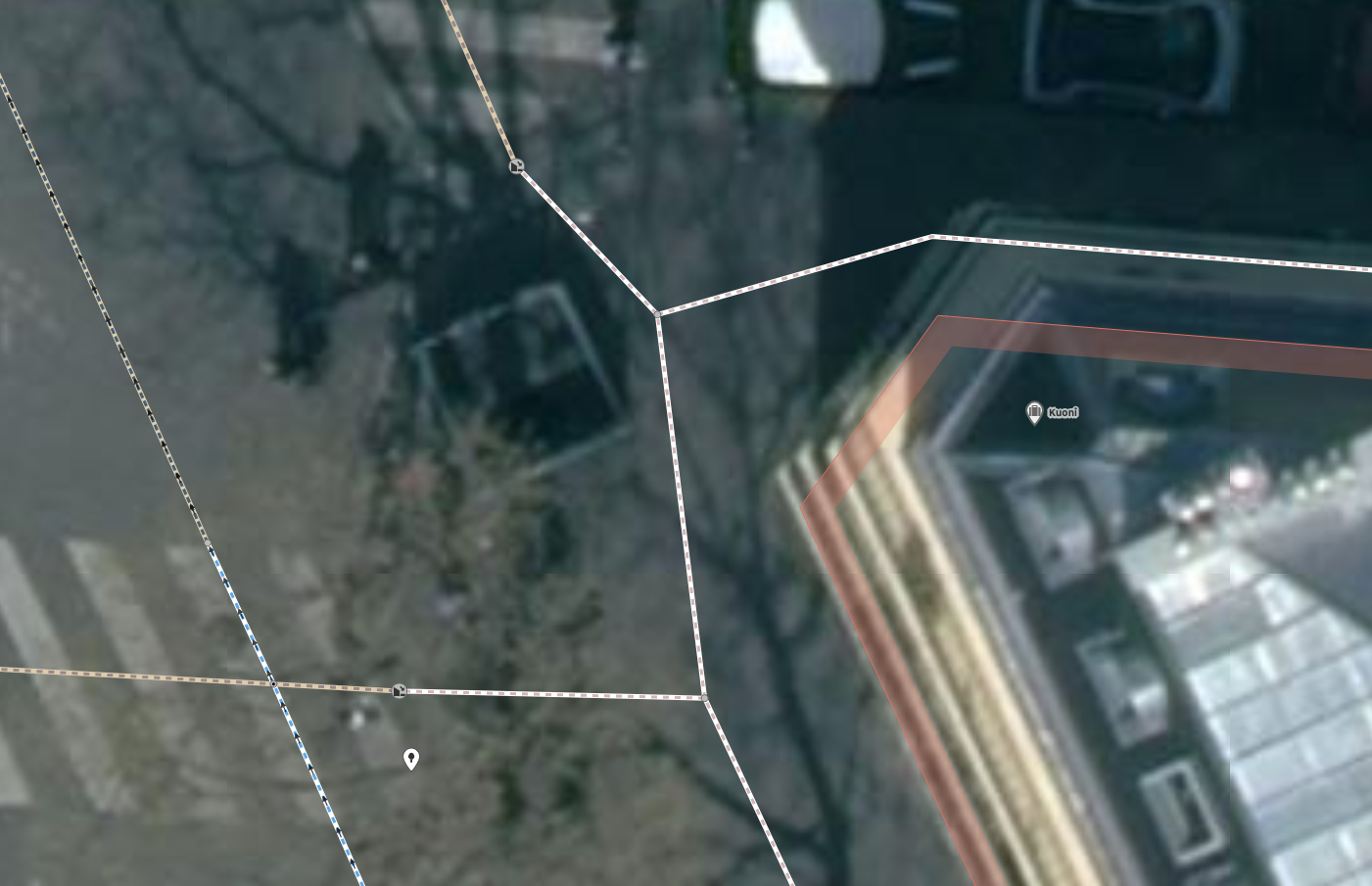

Voici le trajet généré par le calculateur d’itinéraire sur SonarVision, qui fait une sorte de chicane «gauche-droite», alors que l’utilisateur pourrait aller tout droit.

Nous vous encourageons à corriger ce type d’erreur en éliminant les points inutiles et en tenant compte des obstacles potentiels sur le trottoir. Cela évitera à votre utilisateur de faire des écarts de trajectoire troublants !
Avec la précision du VPS, et un trajet perfectionné par vos soins, il est possible de guider l’utilisateur pile-poil entre le poteau et cet arbre malicieux !
Résultat :

Lorsque vous remarquez un problème avec la cartographie OpenStreetMap comme celui-ci, nous vous encourageons à le modifier ou à le signaler à la communauté pour résoudre le problème pour tout le monde !
Plus d’informations ici : Améliorer les résultats du calculateur d'itinéraire
Éviter des obstacles prévisibles
Bien qu’on ne puisse pas prévoir la présence d’une poubelle le jour du ramassage, ou une voiture inopinément garée sur le trottoir, il est tout à fait possible de modifier un trajet dans le but d’éviter certains obstacles prévisibles. Voici une liste d’exemples non-exhaustive :
Arrêts de bus
Arbres et buissons
Poteaux
Terrasses de cafés
Travaux franchissables
…
Il suffit de faire une légère déviation tel qu’illustré ci-dessous.

Problèmes courants
Avant de vous attaquer aux détails et de modifier manuellement la ligne d’un trajet, lisez bien les paragraphes suivant pour ne pas accidentellement effacer votre propre travail.
Annuler l’action précédente (Ctrl+Z)
SonarVision n’a pas encore de Ctrl+Z ! Si vous faîtes une erreur, vous pouvez cliquer sur “Annuler”, mais vous perdrez toutes les modifications que vous avez faîtes depuis la dernière sauvegarde !
Sauvegardez régulièrement votre travail ! Il n’y a pas encore de Ctrl + Z dans SonarVision.
Recalculer l’itinéraire supprime vos modifications
Lorsque vous appuyez sur le bouton “Recalculer l’itinéraire”, un tout nouvel itinéraire est généré et vous perdez toutes les modifications que vous avez faites à la main.
Recalculs automatiques intempestifs
Par défaut, dès que vous ajoutez, supprimez ou bougez un point de passage, l’itinéraire est recalculé. C’est pratique lorsque vous essayez de trouver le meilleur chemin avec les points de passage, mais c’est pénible si vous voulez juste supprimer un marqueur. Heureusement, vous pouvez désactiver le recalcul automatique !

Impossible de recalculer l’itinéraire
Commencez par vérifier que vous avez bien sélectionné un trajet à recalculer ! Lorsque vous avez sélectionné un ou plusieurs trajets avec leurs cases à cocher, le bouton “Recalculer un itinéraire” s’affichera en bleu avec le nombre de trajets qui seront recalculés.

S’il ne se passe rien, c’est peut-être que vous n’êtes pas dans l’une des Zones de couverture ou que le trajet demandé est trop long.
Si c’est le cas, vous avez l’option de calculer un trajet avec des chemins qui ne sont pas forcément piétons (routes, voies cyclables…) mais il faudra alors décaler l’ensemble du trajet sur le trottoir.
Impossible de voir le trottoir avec l’imagerie satellite
Les images satellites sont sensés être des orthophotographies, c’est-à-dire que chaque point de la carte est vu du haut. Si c’était le cas, les seuls points cachés seraient les espaces couverts.
Or certaines images “satellites”, sont en réalité prises par des avions, qui volent beaucoup plus bas. Cela introduit des problèmes de perspective où, d’un côté de la rue, on voit la façade d’un bâtiment, de l’autre, le toit recouvre le trottoir.

L’imagerie satellite affichée est un assemblage de dizaines de milliers de photos, donc vous verrez occasionnellement les découpages permettant de raccorder les différentes images.
Bonne cartographie ! N’hésitez pas à partager vos astuces ou les problèmes que vous rencontrez sur le forum !